
 Sve kategorije
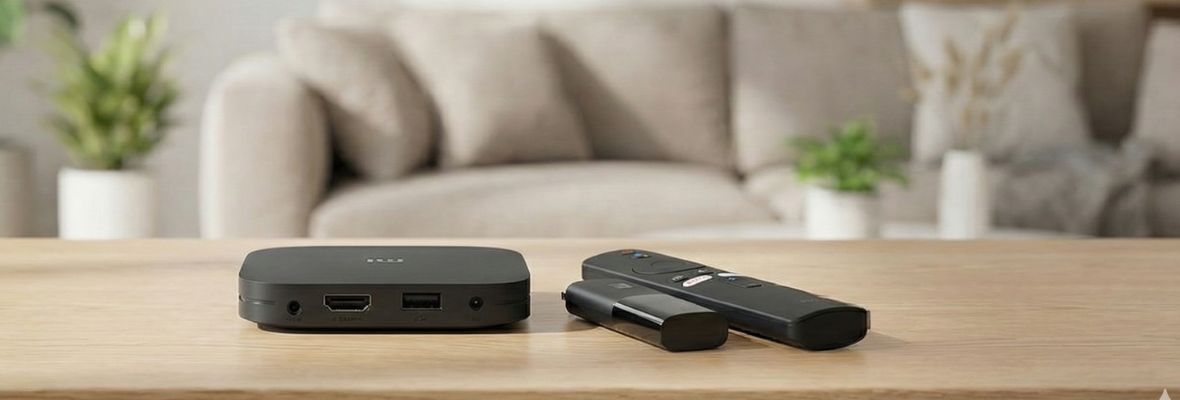
Ako želiš jednostavno rješenje za gledanje Netflixa, YouTubea i drugih streaming servisa, TV Stick je pravi izbor. Ako ti trebaju jače performanse, 4K kvalitet, gaming, IPTV i mogućnost proširenja (USB, Ethernet), tada je Android TV Box bolja opcija.
U nastavku teksta detaljno objašnjavamo razlike između Android TV Boxa i TV Sticka, kome je koji uređaj namijenjen, te kako se pravilno instaliraju i koriste.
Android TV Box vs. TV Stick (osnovne razlike)
I Android TV box i TV stick imaju isti osnovni cilj da televizoru dodaju pametne funkcije. Međutim, način na koji to rade i mogućnosti koje nude značajno se razlikuju.
TV Stick je kompaktan uređaj veličine većeg USB sticka koji se direktno uključuje u HDMI port televizora. Njegova najveća prednost je jednostavnost malo zauzima prostora i spreman je za korištenje za nekoliko minuta.
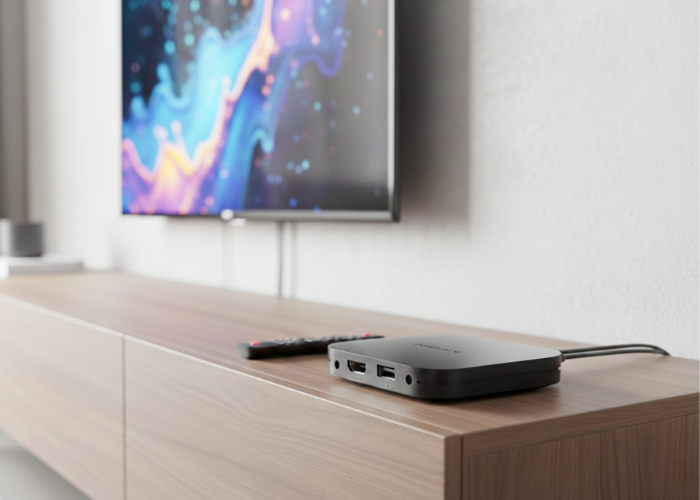
Android TV Box je mala kutija koja se postavlja pored televizora i fokusirana je na snagu i fleksibilnost. Ima jači hardver, više memorije i dodatne priključke, što omogućava stabilniji i brži rad.
Uporedna tabela Android TV Box vs TV Stick
| Karakteristika | Android TV Box | TV Stick |
| Dizajn i veličina | Mala kutija koja stoji pored TV-a; zahtijeva malo prostora | Ultra-kompaktan, skriva se iza TV-a, direktno u HDMI port |
| Povezivost (portovi) | 2–3 USB porta, Ethernet port, HDMI izlaz, microSD slot, audio izlaz | Minimalistički; HDMI i jedan micro-USB/USB-C port za napajanje |
| Performanse | Jači procesori, više RAM-a (2–4GB+), veća interna memorija (16–64GB) | Manje RAM-a (1–2GB), interna memorija do 8GB; dovoljno za streaming |
| Napajanje | Vlastiti adapter za utičnicu | USB napajanje sa TV-a ili mali adapter |
| Proširivost | Mogućnost spajanja eksternih diskova, tastatura, miša, gamepada | Ograničeno, moguće samo sa OTG adapterima |
| Idealno za | Gaming, 4K streaming, kućni kino, napredne funkcije | Streaming servise, putovanja, jednostavno „uključi i radi“ rješenje |
Kad pričamo o performansama, android tv box ti obično nudi bolje android tv box iskustva jer ima jači hardver. To znači da će ti se aplikacije brže učitavati, prebacivanje između sadržaja će biti glatko, a i igre će raditi bolje. S druge strane, tv stick je super praktičan zbog svoje veličine i jednostavnosti, što ga čini idealnim za osnovne stvari.
Kada odabrati TV Stick (npr. Xiaomi Mi TV Stick)
TV Stick je namijenjen korisnicima koji žele brzo, jednostavno i praktično rješenje bez tehničkih komplikacija. Xiaomi Mi TV Stick je jedan od najpopularnijih modela upravo zbog tog “uključi i gledaj” pristupa.
Xiaomi TV Stick je idealan za:
- Gledanje streaming servisa: Ako najviše koristiš Netflix, YouTube, HBO Max, Disney+ ili slične platforme, stick će ti savršeno poslužiti. Njegov hardver je napravljen baš za to, a aplikacije rade glatko.
- Putovanja: Ovo je njegova velika prednost. Zbog svoje veličine, lako ga spakuješ i poneseš sa sobom. Možeš ga koristiti u hotelima, apartmanima, kod prijatelja gdje god imaš TV sa HDMI ulazom i Wi-Fi.
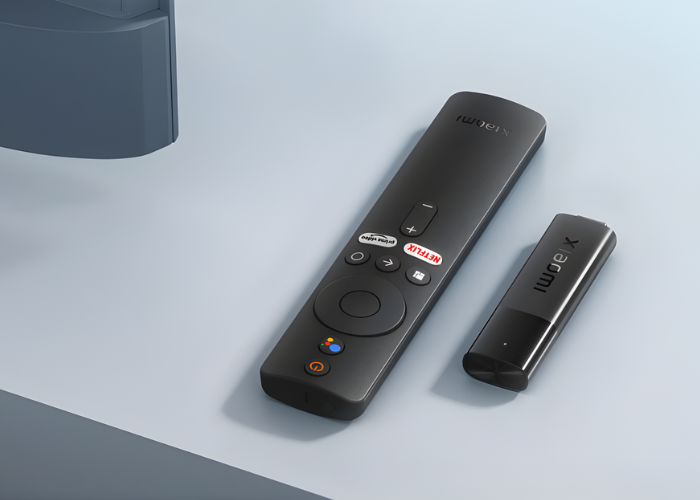
- Jednostavnost korištenja: Kako se koristi tv stick android? Vrlo jednostavno. Sučelje je čisto i pregledno, a daljinski upravljač je intuitivan. Često ima i dugmad za Netflix i Prime Video, što dodatno olakšava stvari. Možeš koristiti i glasovnu pretragu preko Google Asistenta.
- Minimalno kablova: Ne zauzima puno prostora i ne zahtijeva mnogo kablova, osim onog za napajanje.
Xiaomi Mi TV Stick je jedan od najpopularnijih modela upravo zbog te jednostavnosti.
Kako instalirati TV Stick (korak po korak)
Instalacija TV Sticka je jednostavna i traje svega nekoliko minuta. Slijedi jasan vodič za početno podešavanje.
Koraci instalacije TV Sticka
- Uključi stick direktno u slobodan HDMI port na TV-u
- Spoji USB kabal za napajanje (u TV ili adapter)
- Na TV-u odaberi odgovarajući HDMI ulaz
- Poveži se na Wi-Fi mrežu
- Prijavi se na Google račun
Nakon toga, tvoj TV Stick je spreman za korištenje i instalaciju aplikacija.
Kada odabrati Android TV Box
Ako želiš potpunu kontrolu, maksimalne performanse i mogućnost proširenja, Android TV Box je bolji izbor. On je namijenjen korisnicima koji žele više od osnovnog gledanja filmova i serija.
Android box je idealan za:
- Gaming: Ako želiš igrati Android igre na velikom ekranu, pa čak i neke emulatore starijih konzola, box će ti pružiti mnogo bolje android tv box iskustva. Jači procesori i više RAM-a znače glatkije igranje i brže učitavanje. Možeš povezati gamepad, tastaturu i miša, pretvarajući svoj TV u improvizovanu gaming konzolu.
- 4K HDR i kućni kino: Ako imaš 4K televizor i želiš uživati u filmovima i serijama u najvišoj mogućoj kvaliteti (4K HDR, Dolby Vision, Dolby Atmos), box je često bolji izbor. Snažniji hardver može bez problema puštati video zapise visokog kvaliteta, a Ethernet port ti osigurava stabilnu internet vezu bez prekida, što je super važno za 4K streaming.
- Proširivost: USB portovi su neprocjenjivi. Možeš spojiti eksterni hard disk sa svojom kolekcijom filmova, USB stick sa slikama, tastaturu i miša za lakše pretraživanje, ili čak web kameru za video pozive. Ethernet port ti omogućava stabilnu i brzu internet vezu, što je posebno važno ako ti je Wi-Fi signal slab ili nestabilan.
Kako instalirati android TV Box
Instalacija android tv box-a je slična sticku, ali sa više opcija za povezivanje.
Kako povezati Android TV Box
- Poveži HDMI kabal iz boxa u TV
- Spoji strujni adapter u utičnicu
- (Opcionalno) poveži Ethernet kabl za stabilan internet
Početno podešavanje Android TV Boxa
- Odabir jezika
- Povezivanje na internet
- Prijava na Google račun
Tvoj android tv box je sada spreman! Sada slijedi zabavni dio – instalacija aplikacija i prilagođavanje.
Poređenje najpopularnijih modela iz naše ponude
| Model uređaja | Rezolucija | Memorija (RAM/ROM) | Povezivanje | Glavna prednost |
| Xiaomi Mi TV Stick | Full HD (1080p) | 1GB / 8GB | Wi-Fi, Bluetooth | Prenosivost i brend pouzdanost |
| Android TV Box T95H | 6K Ultra HD | 4GB / 32GB | Wi-Fi, Ethernet (LAN), USB portovi | Snaga, više memorije i 6K rezolucija |
Kako instalirati aplikacije na Android TV Box i TV stick
Jedna od najvećih prednosti android tv box i tv stick android uređaja je pristup Google Play Store-u.
Instalacija aplikacija putem Google Play Storea
- Otvori Play Store
- Pretraži aplikaciju
- Klikni na “Instaliraj”
Savjet: Neke aplikacije možda nisu napravljene za Android TV. U tom slučaju, možeš pokušati instalirati "Aptoide TV" (alternativni app store) ili direktno preuzeti APK datoteku aplikacije sa interneta i instalirati je ručno. Ali budi oprezan sa izvorima APK datoteka i uvijek provjeri njihovu sigurnost.
Šta je kodi aplikacija
Kodi je besplatan multimedijalni program koji omogućava gledanje filmova, serija, muzike i slika sa lokalnih diskova, kućne mreže ili interneta. Najčešće se koristi na Android TV Box uređajima jer omogućava centralizovano upravljanje svim vrstama multimedije na jednom mjestu.
Kako instalirati Kodi na Android TV Box?
Kodi se instalira direktno putem Google Play Store-a.
Koraci za instalaciju Kodija
- Otvori Google Play Store
- Pretraži “Kodi”
- Instaliraj i pokreni aplikaciju
- Dodaj izvore (disk, mreža, add-ons)
Nakon instalacije, pokreni Kodi. Prvo pokretanje može potrajati nekoliko sekundi. Zatim je potrebno dodati izvore multimedije, kao što su eksterni hard disk, mrežni folder (NAS) ili različiti dodaci (add-ons) za gledanje sadržaja sa interneta.
Kako dodati TV kanale (IPTV) na TV Box
TV kanali se na TV Box dodaju putem IPTV aplikacije i liste kanala koju dobiješ od IPTV provajdera.
IPTV (Internet Protocol Television) omogućava gledanje TV kanala preko interneta, a Android TV Box i TV stick uređaji su idealni za ovu vrstu sadržaja.
Koraci za dodavanje IPTV kanala
- Pronađi IPTV provajdera – Potrebno je izabrati pouzdanog IPTV provajdera koji nudi kanale koje želiš gledati. Provajder ti najčešće šalje M3U listu ili podatke za prijavu (korisničko ime i lozinku).
- Instaliraj IPTV aplikaciju – U Google Play Store-u potraži neku od popularnih IPTV aplikacija, kao što su IPTV Smarters Pro, TiviMate, GSE Smart IPTV ili Perfect Player, i instaliraj je na TV Box ili TV stick.
- Unesi podatke za pristup – Pokreni aplikaciju i unesi M3U URL ili korisničke podatke koje si dobio od IPTV provajdera. Aplikacija će automatski učitati listu kanala i TV programski vodič (EPG).
Važna napomena: Prije korištenja IPTV servisa provjeri legalnost i reputaciju provajdera. Korištenje nelicenciranih IPTV usluga može biti protivzakonito i nosi određene rizike.
Povezivanje Android TV uređaja sa mobitelom i dijeljenje ekrana
Android TV uređaji se sa mobilnim telefonom povezuju bežično putem Wi-Fi mreže, koristeći Chromecast (Google Cast) ili opciju dijeljenja ekrana (Screen Mirroring).
Android TV Box i TV stick uređaji omogućavaju prikaz sadržaja sa telefona na velikom TV ekranu, što je idealno za gledanje fotografija, video zapisa, prezentacija ili korištenje aplikacija direktno sa telefona.
Kako dijeliti sadržaj sa telefona na Android TV
- Provjeri Wi-Fi vezu – Telefon i Android TV Box ili TV stick moraju biti povezani na istu Wi-Fi mrežu.
- Korištenje Cast (Chromecast) opcije – Otvori aplikaciju na telefonu koja podržava Cast, kao što su YouTube, Netflix ili Google Photos. Dodirni Cast ikonicu (ekran sa Wi-Fi signalom) i odaberi svoj Android TV uređaj.
- Dijeljenje cijelog ekrana (Screen Mirroring) – Za preslikavanje cijelog ekrana telefona, u brzim postavkama Android uređaja potraži opcije poput Screen Cast, Smart View ili Wireless Display. Odaberi svoj TV Box ili TV stick i ekran telefona će se prikazati na TV-u.
Ova opcija je korisna za igranje mobilnih igara, prikaz prezentacija ili dijeljenje sadržaja koji ne podržava Cast.
Kontrola Android TV uređaja putem telefona
Mobilni telefon može služiti i kao daljinski upravljač za Android TV uređaj. Dovoljno je instalirati aplikaciju Google TV ili Android TV Remote Control sa Google Play Store-a, povezati telefon i TV uređaj na istu Wi-Fi mrežu i koristiti telefon kao touchpad i tastaturu.
Najčešći problemi i rješenja
Kako resetovati TV Box ili TV Stick (Factory Reset)?
TV Box ili TV Stick se resetuje tako što uđeš u postavke uređaja i odabereš opciju Factory Reset.
Resetovanje vraća uređaj na fabrička podešavanja i briše sve aplikacije, podatke i postavke. Preporučuje se kada uređaj usporava, zamrzava se ili aplikacije ne rade ispravno.
Koraci za resetovanje uređaja
- Otvori Postavke (Settings)
- Izaberi System / Device Preferences
- Odaberi Factory Reset
- Potvrdi resetovanje
Savjet: Prije fabričkog resetovanja, pokušaj jednostavan restart uređaja (isključi ga iz struje na 30 sekundi). U mnogim slučajevima to je dovoljno.
Problemi sa Wi-Fi vezom
Problemi sa Wi-Fi vezom najčešće su povezani sa slabim signalom, pogrešnom lozinkom ili privremenim greškama u mreži.
Šta provjeriti ako Wi-Fi ne radi:
- Signal: Uređaj treba biti što bliže ruteru; zidovi i prepreke slabe signal
- Lozinka: Provjeri da li je lozinka ispravno unesena (velika i mala slova)
- Restart: Isključi ruter i TV Box/Stick iz struje na jednu minutu
- Interferencija: Drugi bežični uređaji mogu smetati Wi-Fi signalu
- Ethernet: Ako imaš Android TV Box, koristi žičnu (Ethernet) vezu za stabilniji internet
Problemi sa instalacijom aplikacija
Ako ne možeš instalirati aplikaciju na Android TV Box ili Smart TV uređaj, problem je najčešće u memoriji, kompatibilnosti ili sigurnosnim postavkama.
Najčešća rješenja:
- Memorija: Provjeri slobodan prostor u Postavke > Pohrana (Storage) i obriši nepotrebne aplikacije ili keš
- Kompatibilnost: Neke aplikacije nisu prilagođene tvojoj verziji Androida ili hardveru
- Nepoznati izvori: Za instalaciju APK datoteka van Play Store-a uključi opciju Nepoznati izvori u Postavke > Sigurnost (Security)
Često postavljana pitanja (FAQ)
Da li je Android TV Box isto što i Smart TV?
Nije. Android TV Box je dodatni uređaj koji se povezuje na TV i dodaje pametne funkcije, dok je Smart TV televizor koji te funkcije ima ugrađene.
Da li mi treba internet za korištenje TV Box-a ili TV Stick-a?
Da. Većina funkcija, aplikacija i streaming servisa zahtijeva aktivnu internet vezu. Bez interneta uređaj ima vrlo ograničenu upotrebu.
Mogu li gledati TV kanale bez kablovske?
Da. TV kanali se mogu gledati putem IPTV servisa ili aplikacija koje koriste internet vezu, bez klasične kablovske televizije.
Mogu li koristiti Android TV Box na starom televizoru?
Da. Ako TV ima HDMI ulaz, Android TV Box ili TV Stick će raditi bez problema, bez obzira na starost televizora.
Zašto mi TV Box usporava nakon nekog vremena?
Najčešći razlozi su nedostatak slobodne memorije, previše instaliranih aplikacija ili dug period bez restartovanja uređaja.
Zaključak:
Bilo da te privlači kompaktnost Xiaomi Tv Stick-a ili si željan snage i proširivosti android box-a, jedno je sigurno tvoj televizor više nikada neće biti isti.
Ovi uređaji su povoljan i efikasan način da transformišeš svoje iskustvo gledanja televizije, otvarajući ti vrata u svijet neograničene zabave. Od streaming servisa, preko igara, do naprednih medija centara sve je na dohvat ruke. Ključ je u razumijevanju tvojih potreba i odabiru uređaja koji najbolje odgovara tvom stilu života i budžetu.

 račun?